코블몬 기본 튜토리얼
코블몬 모드에는 고유의 UI와 인게임 조작법이 존재합니다. 조작키들은 인게임 설정에서 언제든 변경할 수 있으며, 해당 가이드는 초기 설정값을 기준으로 작성되었습니다.
1. 코블몬 UI
1.1. 파티 UI
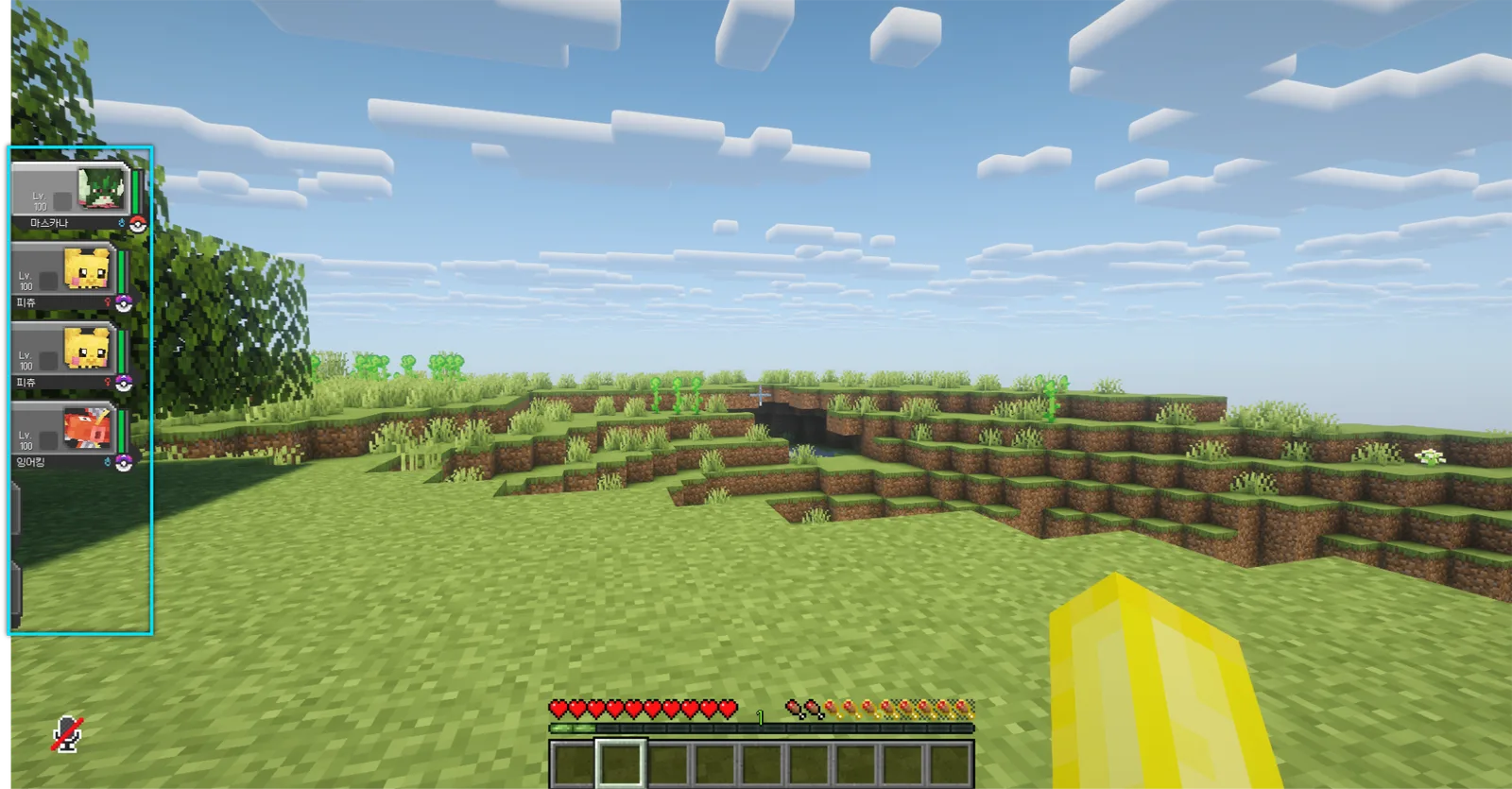
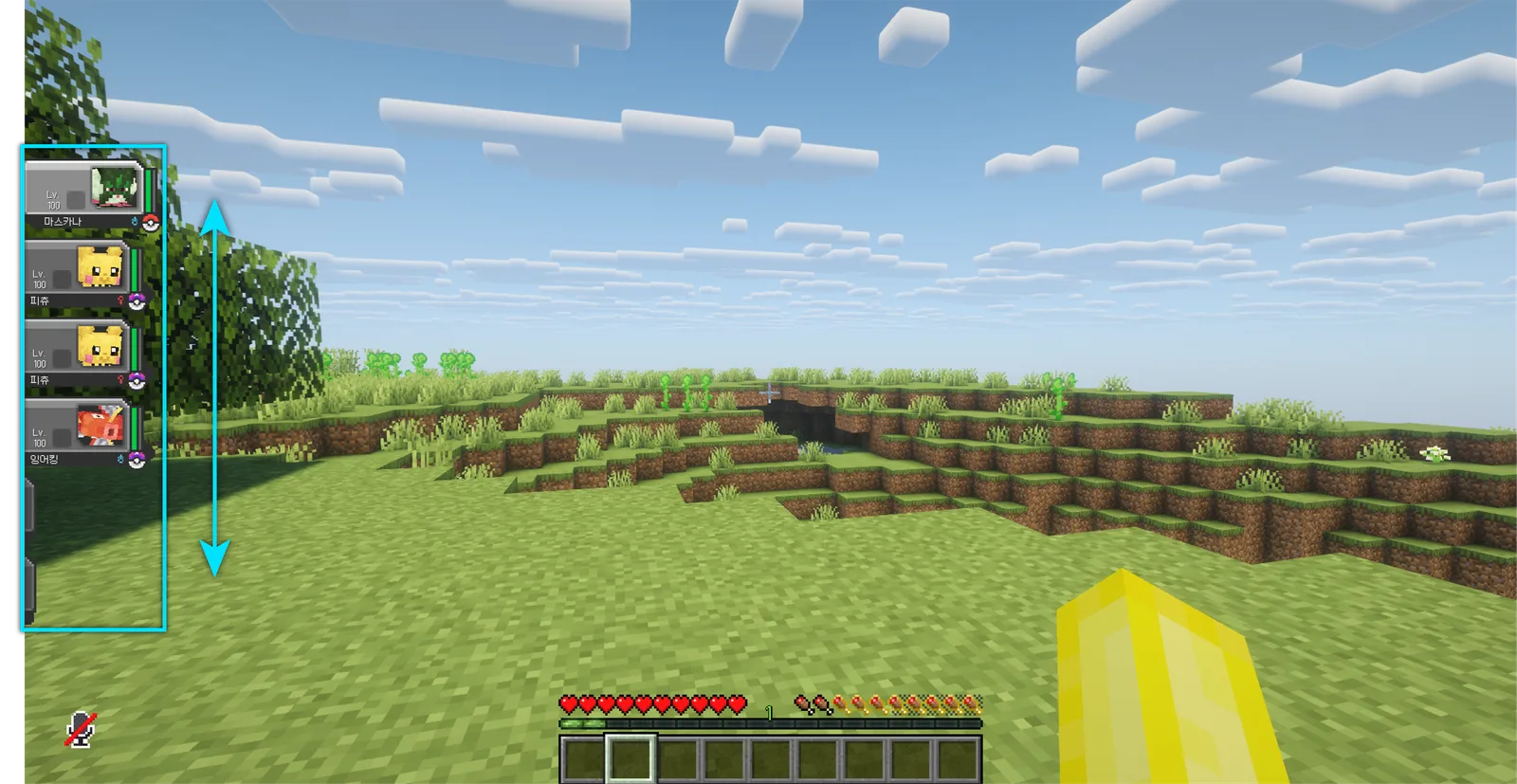
- 파티의 현황을 파악할 수 있는 화면 좌측에 위치한 사이드바 형식의 UI입니다.
1.2. 포켓몬 상세 정보 창
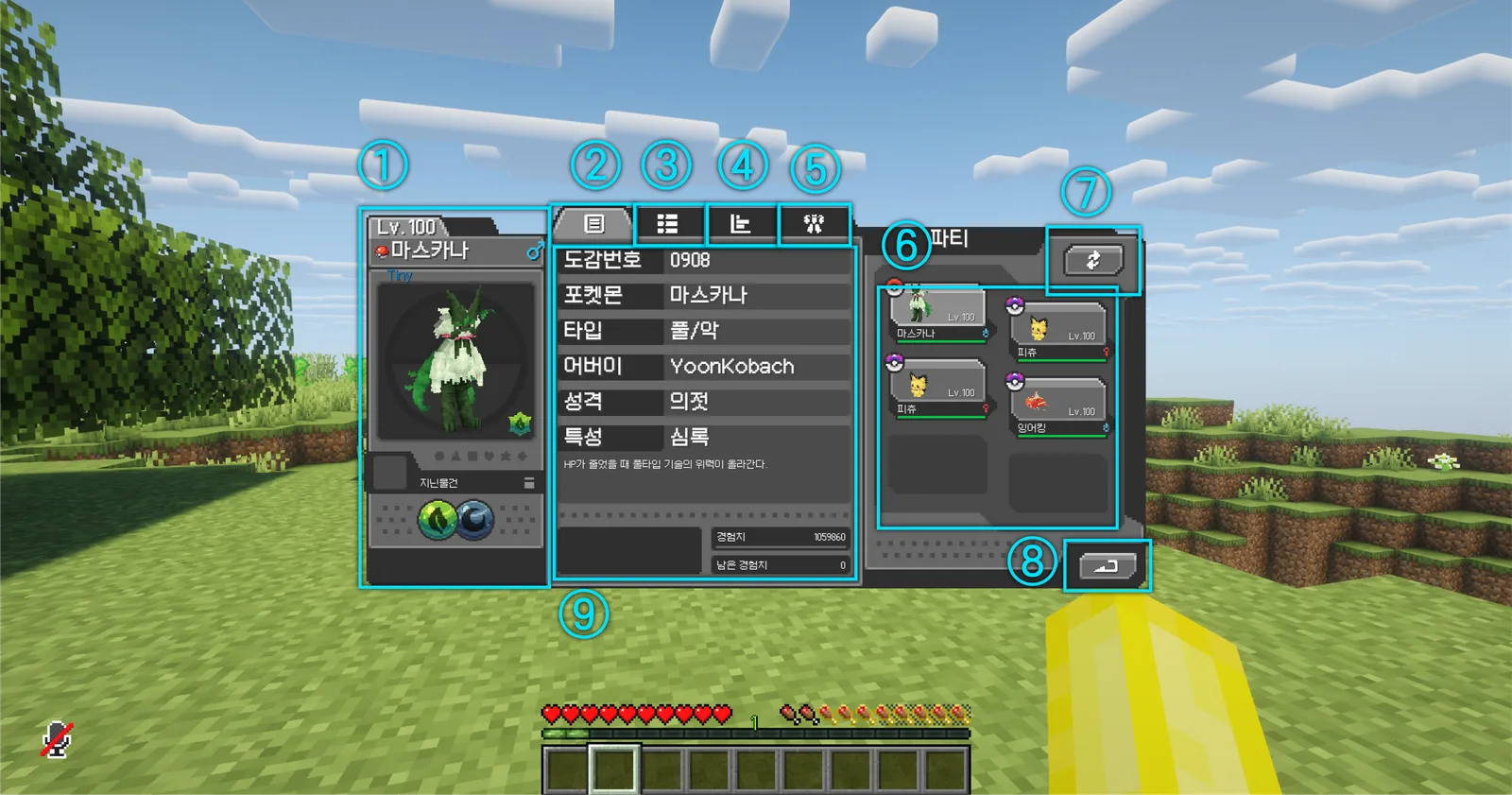
- 서버에 접속한 후,
C키를 입력하면 진입 가능한 UI입니다.
| 번호 | UI명 | 설명 |
|---|---|---|
| ① | 요약 패널 | • 포켓몬의 대략적인 정보(Lv, 이름, 성별, 타입, 지닌 물건 등을 확인할 수 있음 • 포켓몬이 일정 레벨에 도달 시 진화시키기 버튼 노출 |
| ② | 프로필 탭 | 포켓몬의 타입, 성격, 특성 등을 확인할 수 있는 메뉴 |
| ③ | 기술 탭 | 포켓몬이 현재 배우고 있는 기술을 확인하고 교체할 수 있는 메뉴 |
| ④ | 개체치 탭 | 포켓몬의 6가지 세부 개체치와 노력치를 상세히 파악할 수 있는 메뉴 |
| ⑤ | 리본 탭 | • 해당 포켓몬이 특정 조건(숨겨진 조건)을 만족 시 획득 가능한 리본 중 현재 보유 중인 리본을 확인할 수 있는 메뉴 • 리본을 선택하여 해당 포켓몬에게 타이틀을 부여할 수 있음 |
| ⑥ | 포켓몬 파티 슬롯 | 파티의 현황을 파악할 수 있는 UI |
| ⑦ | 배치 순서 변경 버튼 | • 클릭 시 현재 파티의 배치 순서를 변경할 수 있는 상태로 전환 • 포켓몬을 드래그&드랍하여 원하는 순서에 맞게 배치할 수 있음 |
| ⑧ | 뒤로 가기 버튼 | 포켓몬 상세 정보 창을 닫고 인게임 필드 화면으로 복귀시키는 버튼 |
| ⑨ | 상세 정보 UI | 각 메뉴에 맞는 상세 정보를 표시함 |
1.3. PC 보관함
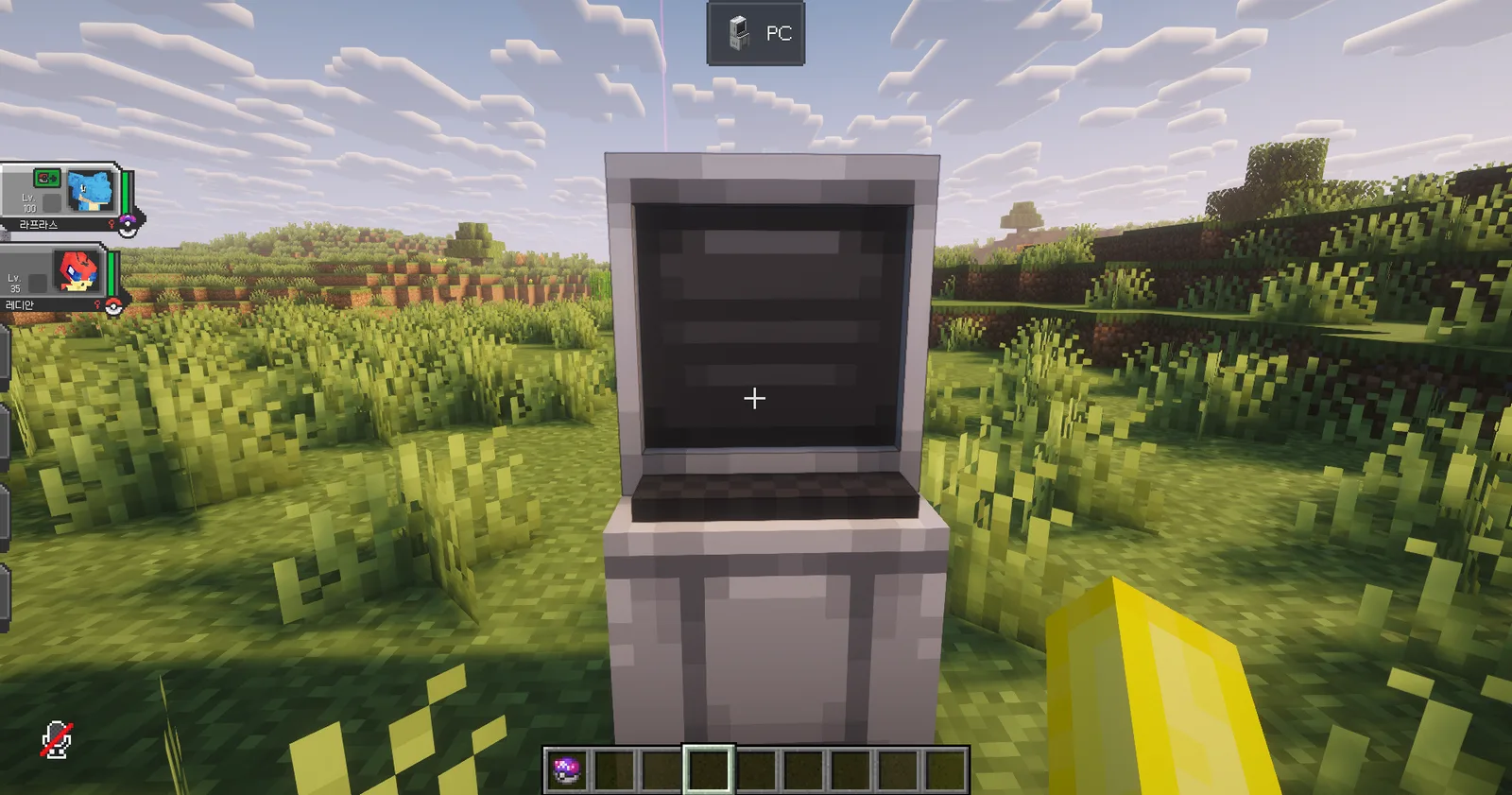
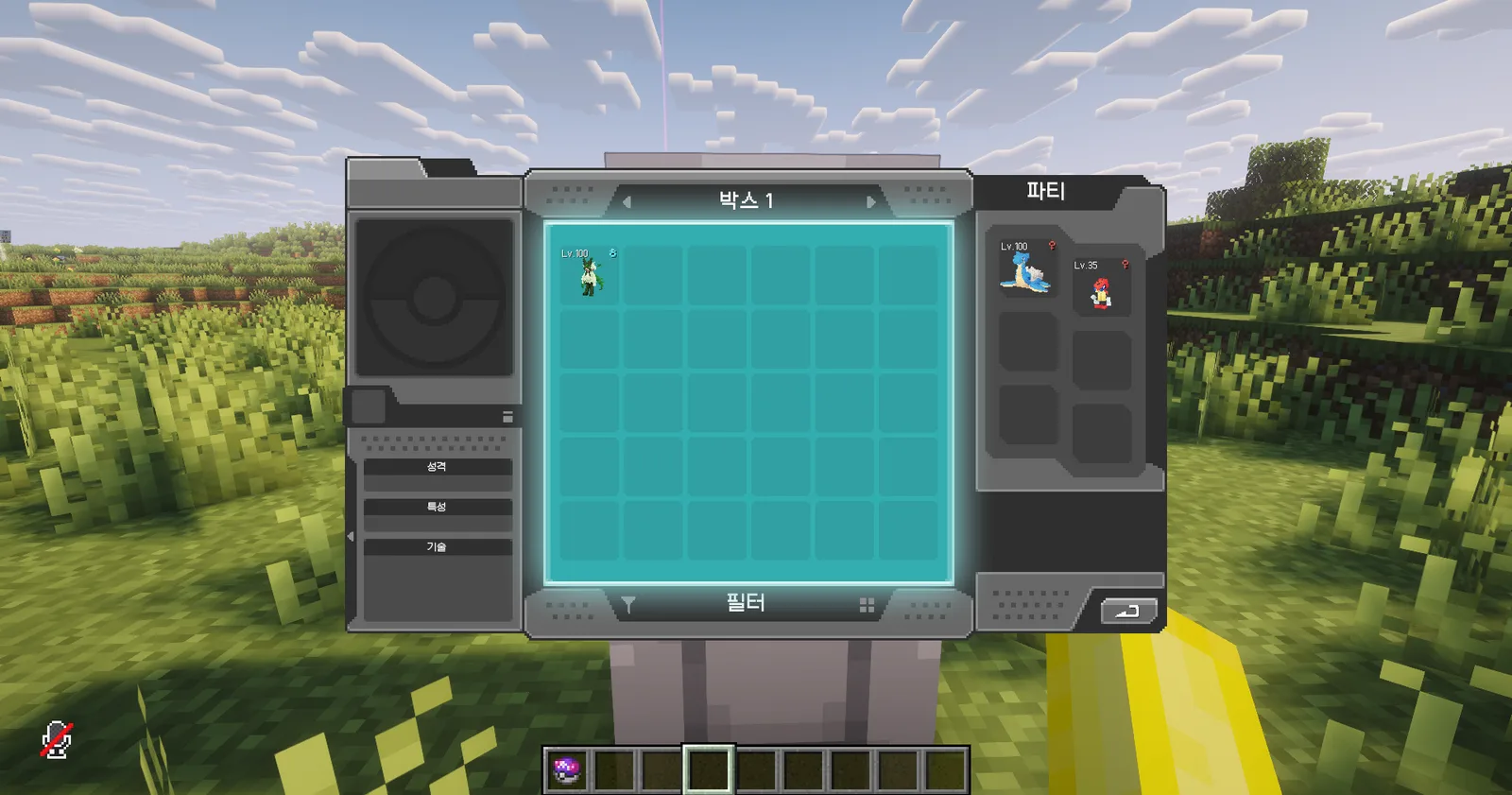
- 파티에 빈 자리가 없을 경우, 이후에 잡은 포켓몬들은 PC 보관함에 보관됩니다. 포켓센터의 PC블록과 상호작용하여 파티와 보관함의 포켓몬을 교체할 수 있습니다.
2. 파티 조작법
2.1. 파티 슬롯 전환
-
화면 좌측에 표시되는 파티 목록에서 활성화된 포켓몬 슬롯을 한 칸씩 위/아래로 이동시켜 소환하거나 회수할 포켓몬을 결정합니다.
조작법 • 방향키 ↑ / ↓또는
•R키 유지 상태+마우스 휠 조작
2.2. 포켓몬 소환/회수
포켓몬 소환
포켓몬 회수
-
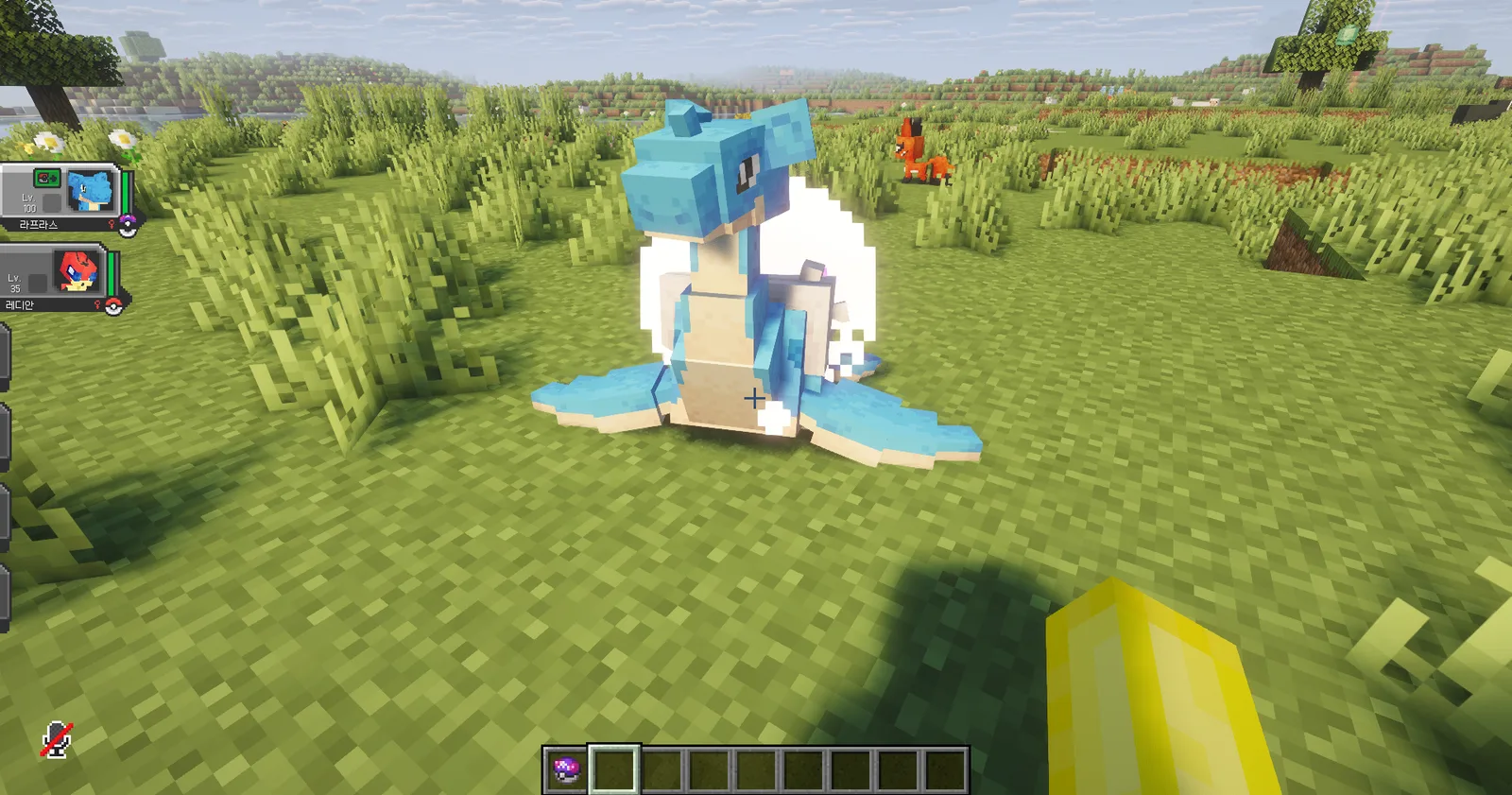
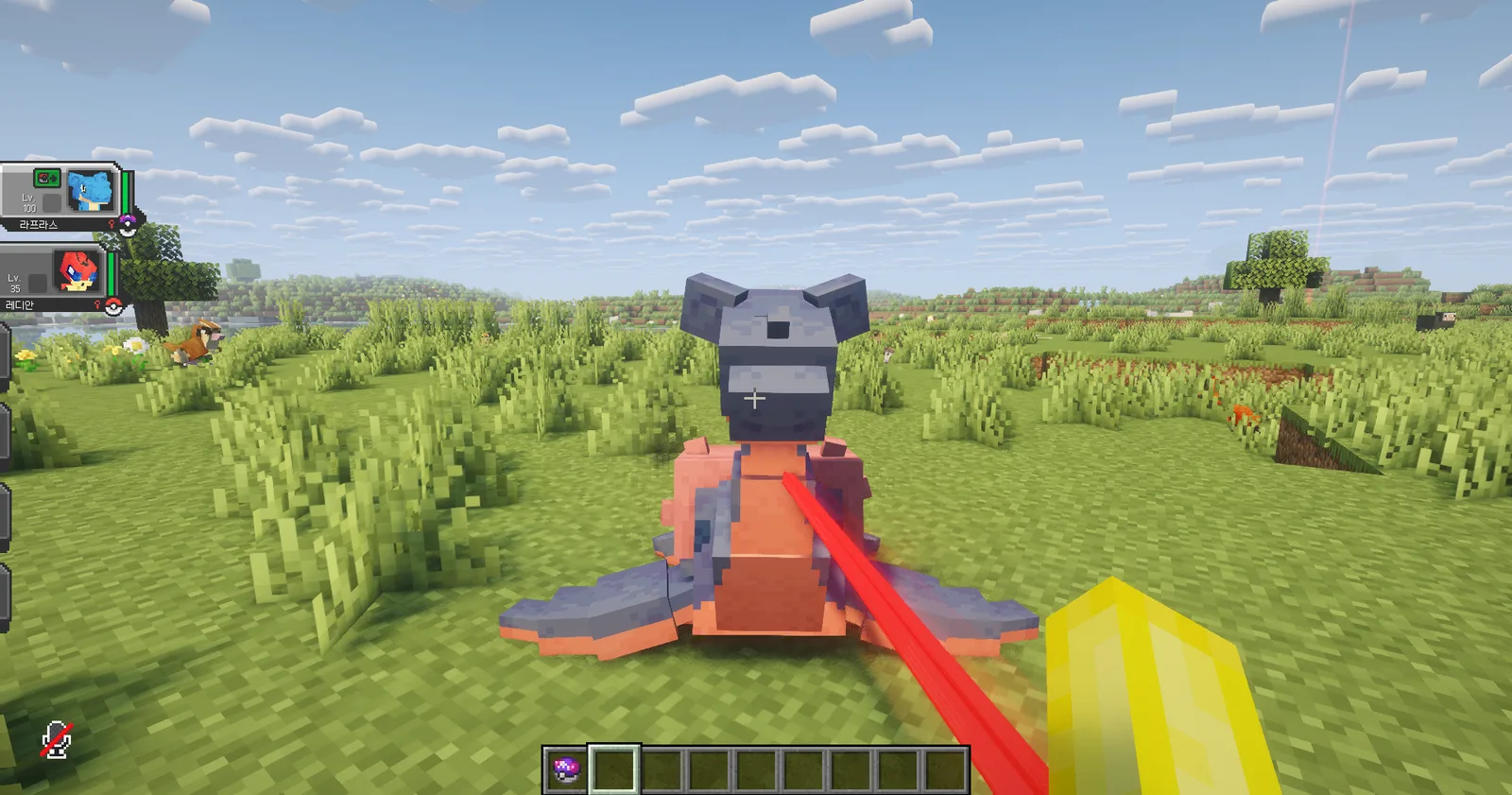
현재 활성화된 포켓몬 슬롯의 포켓몬을 바라보는 방향의 필드 위로 소환하거나 소환된 포켓몬을 회수합니다.
조작법 • 포켓몬 소환 : 포켓몬 미소환 상태에서 R키 입력
• 포켓몬 회수 : 포켓몬 소환 상태에서R키 입력
3. 필드 상호작용 및 배틀 돌입
3.1. 배틀 시작
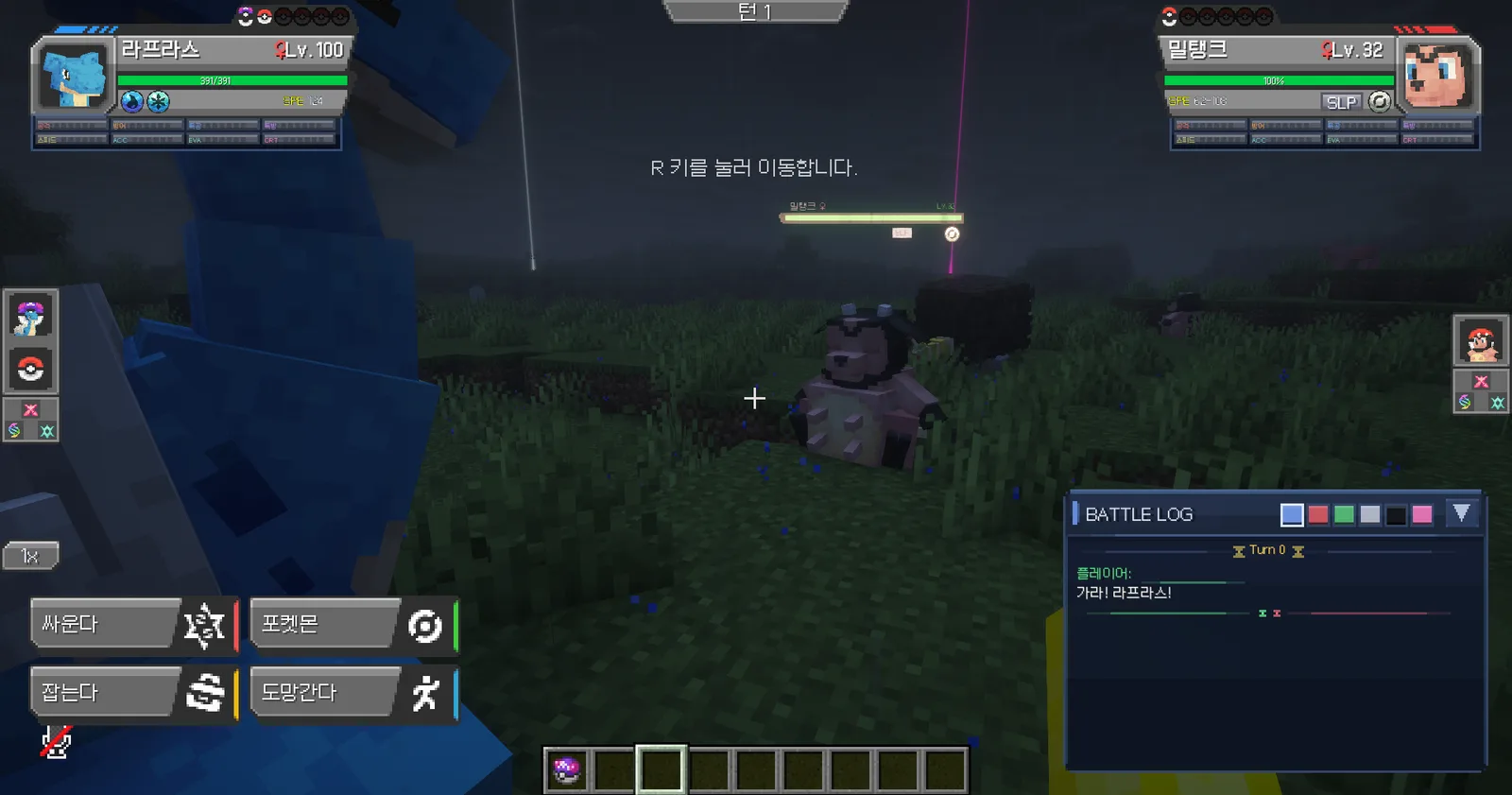
- 월드에 존재하는 야생 포켓몬 또는 타 플레이어에게 배틀을 시도합니다.
| 조작법 | 배틀 상대를 조준 후 R키 입력 |
|---|
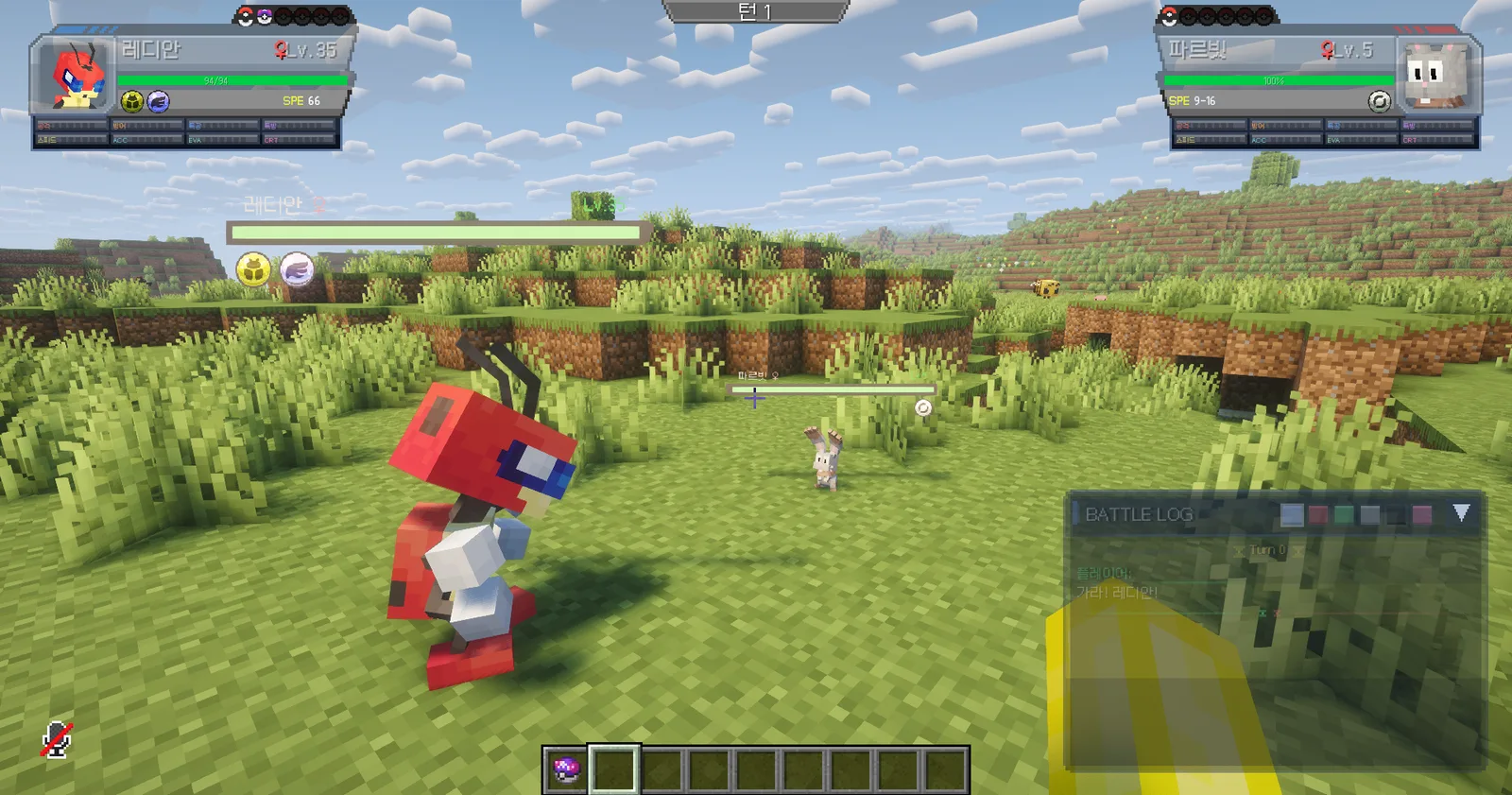
3.2. 배틀 중 자유 이동 상태로 전환
-
배틀이 시작되면 배틀 UI가 노출되며 마우스 시점과 움직임이 고정됩니다. 이를 해제하고 자유롭게 움직이기 위해선 자유 이동 상태로 전환해야 합니다.
-
자유 이동 상태에서는 소모품을 이용하여 포켓몬의 체력이나 상태이상을 치료할 수 있습니다. 또한 일정 거리 이상 멀리 도망치면 ‘도망치기’ 버튼을 누르지 않더라도 배틀에서 도주할 수 있습니다.
조작법 배틀 중 R키 또는ESC키 입력
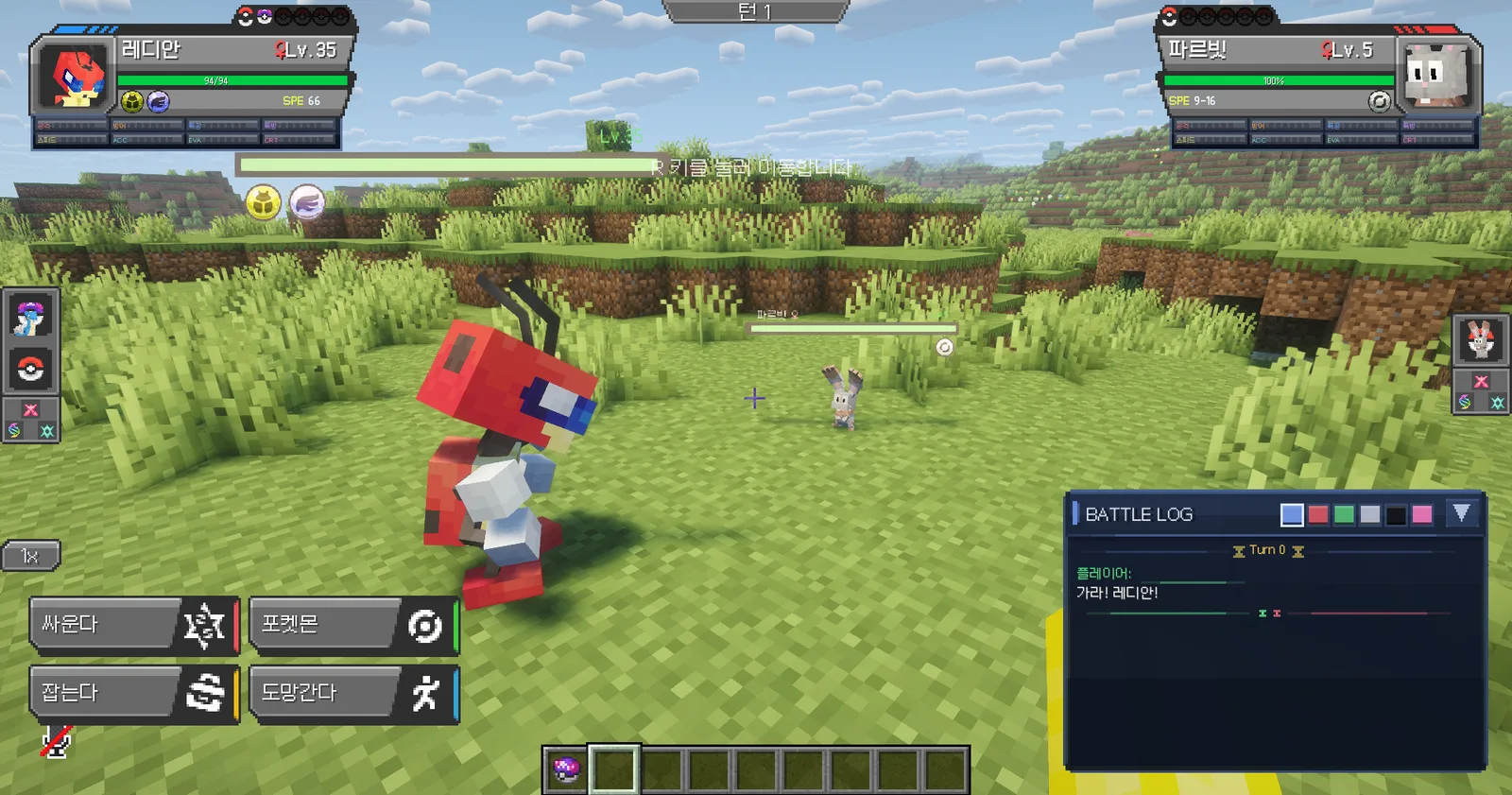
3.3. 자유 이동 상태에서 배틀로 복귀
-
자유 이동 상태에서 다시 배틀 UI를 노출시킬 수 있습니다.
조작법 배틀 중 자유 이동 상태일 때 R키 입력
4. 포켓몬 상호작용
4.1. 포켓몬 도구 쥐여주기
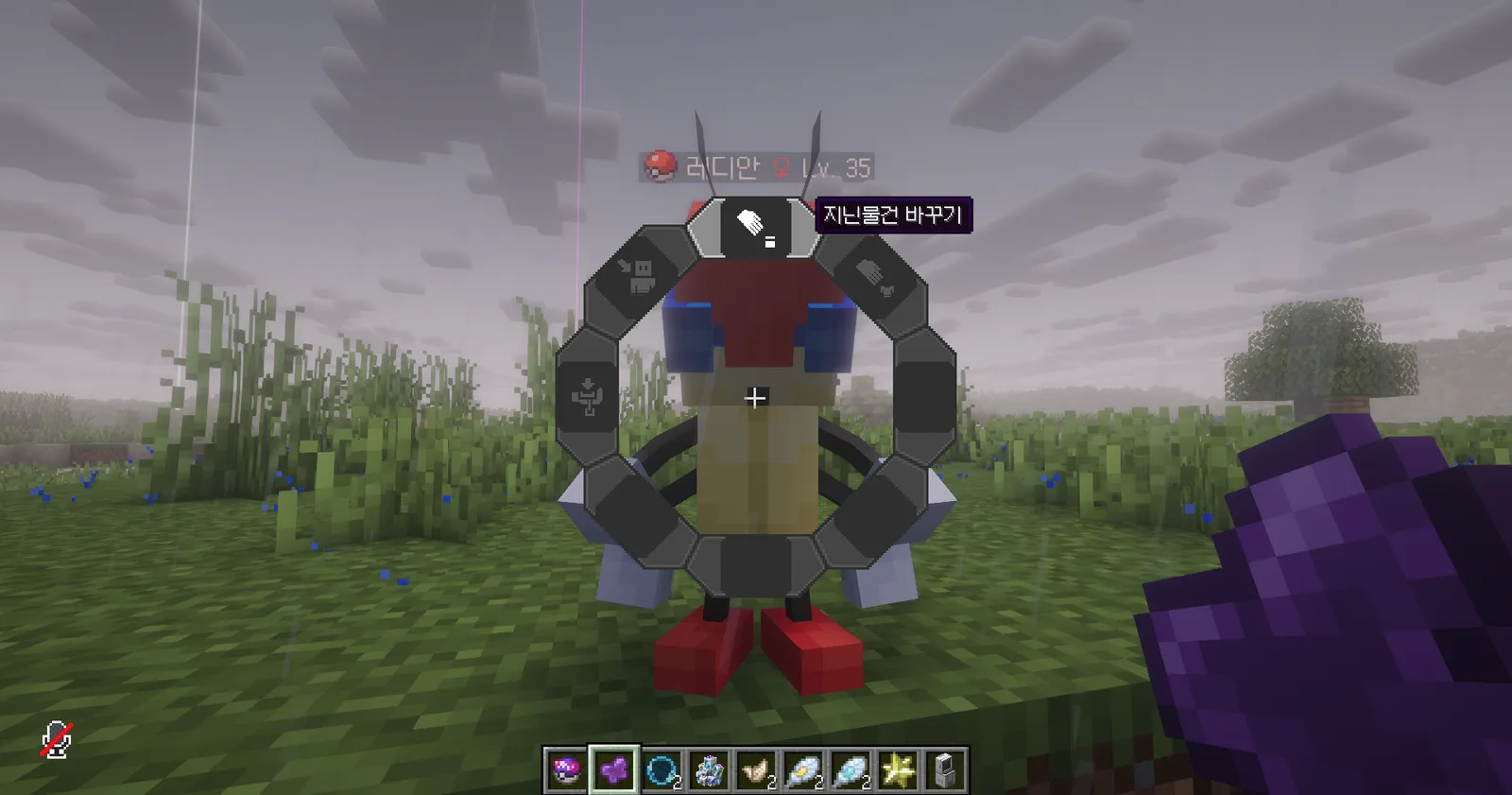
- 배틀에 도움이 되는 물건을 포켓몬이 지니게 합니다.
| 조작법 | 1. 포켓몬에게 건네 줄 물건을 손에 든 상태 2. 포켓몬을 바라보고 Shift+ 마우스 우클릭3. 메뉴에서 ‘지닌 물건 바꾸기’ 버튼 클릭 |
|---|
4.2. 포켓몬 탑승
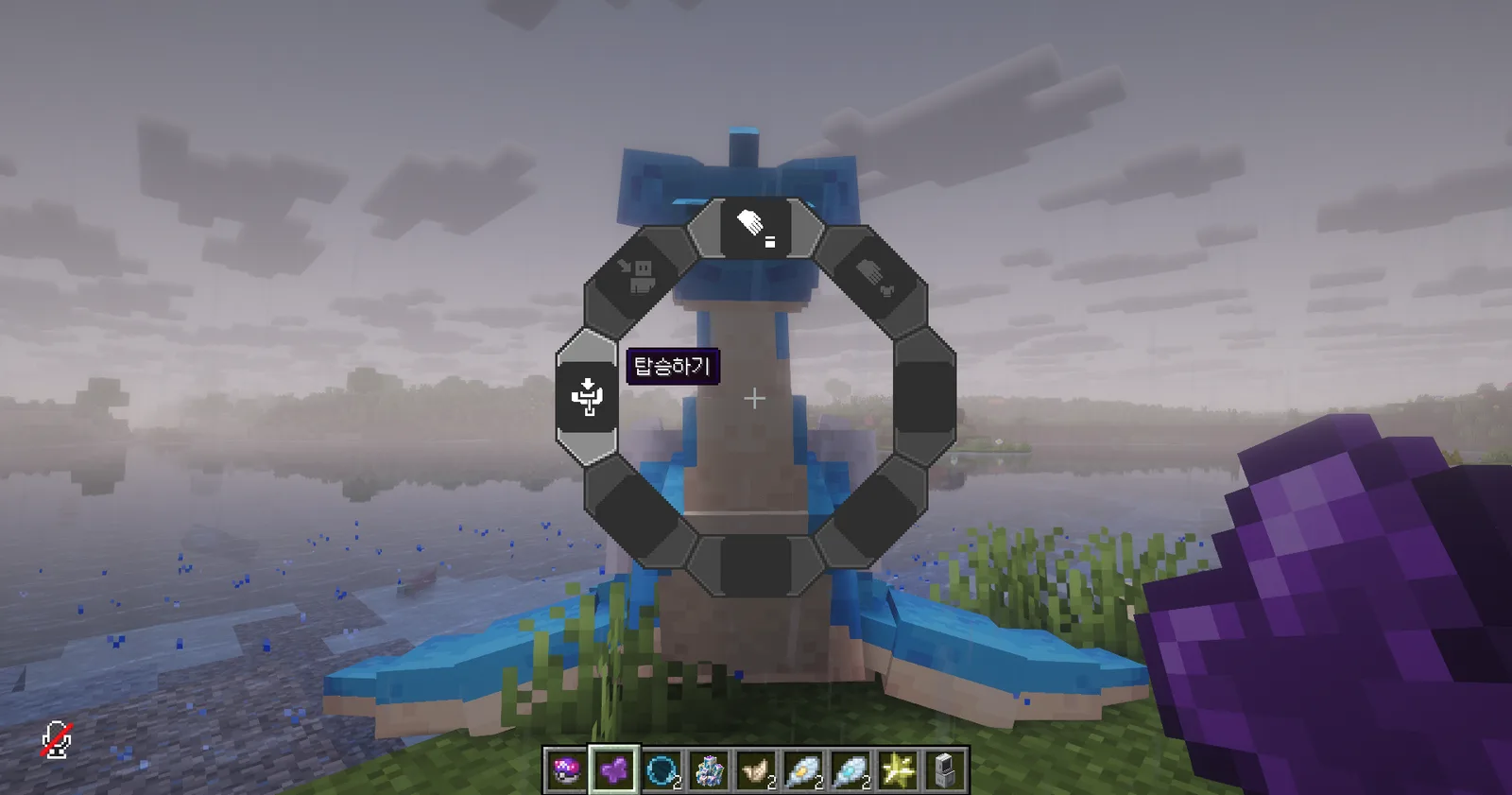
- 탑승 가능한 개체인 경우, 해당 포켓몬에 직접 올라타 이동할 수 있습니다.
| 조작법 | 1. 포켓몬을 바라보고 Shift+ 마우스 우클릭2. 메뉴에서 ‘탑승하기’ 버튼 클릭 |
|---|
4.3. 포켓몬 하차
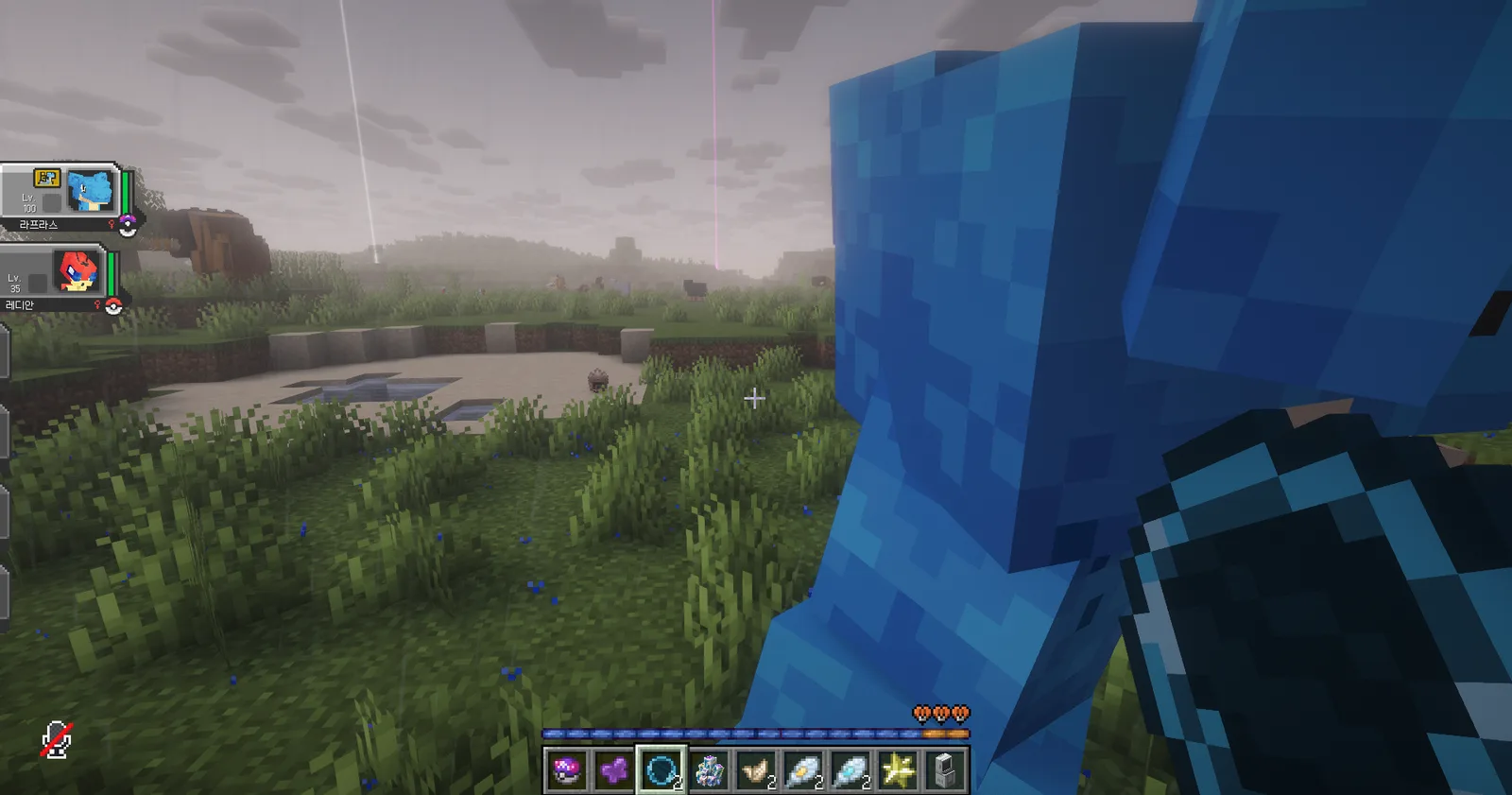
- 탑승 중인 포켓몬에서 언제든지 하차할 수 있습니다.
| 조작법 | 1. 파티 슬롯 중 라이딩 중인 포켓몬의 슬롯이 활성화 된 상태 2. R키 입력 |
|---|
편의성 개선 모드 조작법
루켓몬2는 플레이 편의성을 개선하기 위해 다음과 같은 모드를 적용했습니다.
1. JEI(Just Enough Item) 모드
보관함에 다양한 메뉴를 추가하는 모드입니다. 기본적으로 마인크래프트 내에 존재하는 모든 아이템의 목록을 확인할 수 있습니다. 특정 조작을 통해 아이템을 검색할 수 있으며, 해당 아이템의 제작 방법과 사용처 등을 확인할 수 있습니다.
1.1. 모드 UI 구성
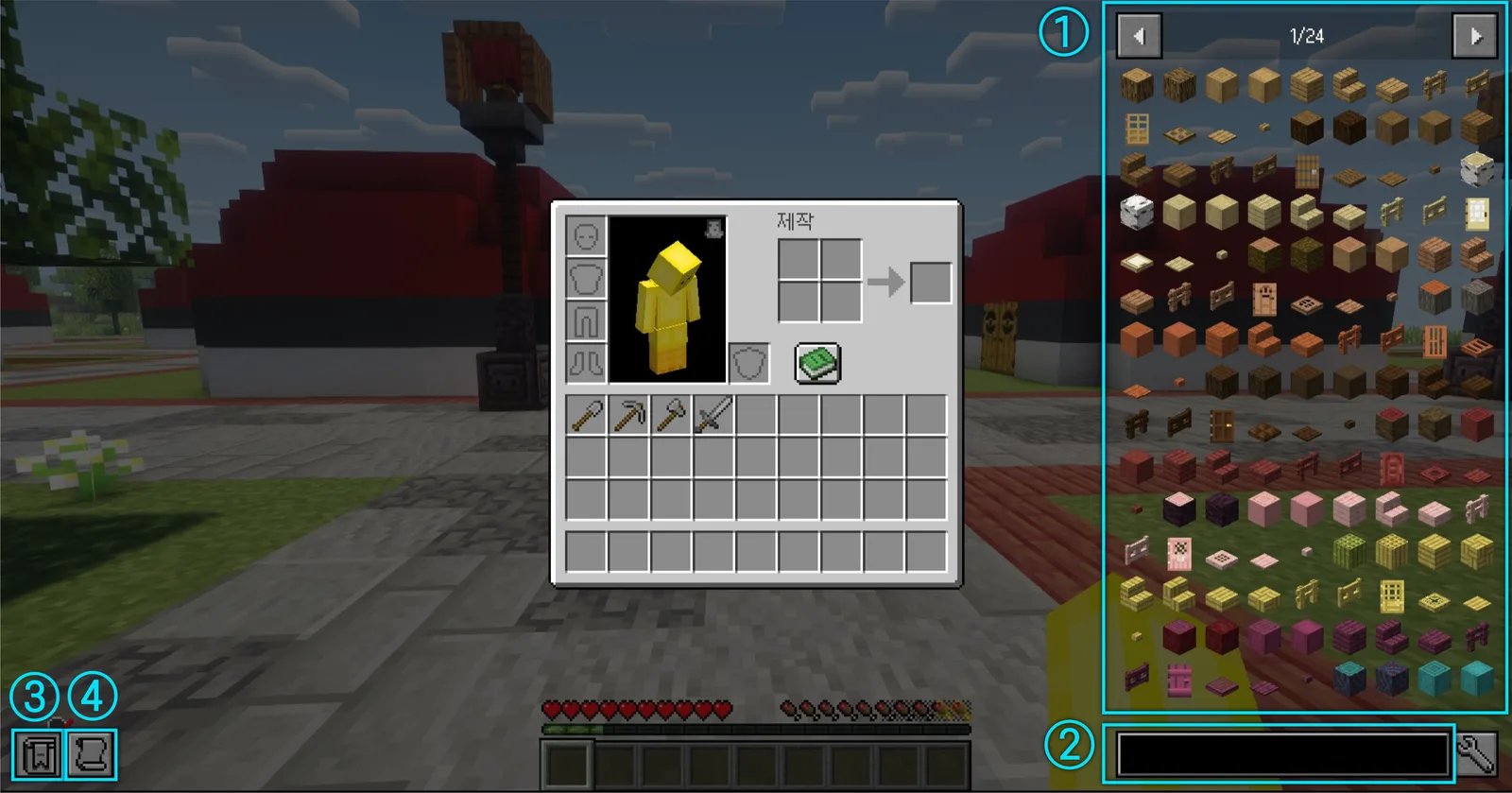
| 번호 | UI명 | 설명 |
|---|---|---|
| ① | 아이템 목록 | 마인크래프트 내에 존재하는 모든 아이템의 목록을 확인하는 창 |
| ② | 검색UI | 원하는 아이템을 검색할 수 있는 창 |
| ③ | 북마크 목록 활성화/비활성화 버튼 | 북마크한 아이템이 있을 경우, 해당 버튼을 눌러 북마크 UI를 활성화/비활성화하는 버튼 |
| ④ | ‘최근 본 아이템 히스토리’목록 활성화/비활성화 버튼 | 최근 제작법이나 사용처를 확인한 아이템을 표시하는 ‘최근 본 아이템 히스토리’UI를 활성화/비활성화하는 버튼 |
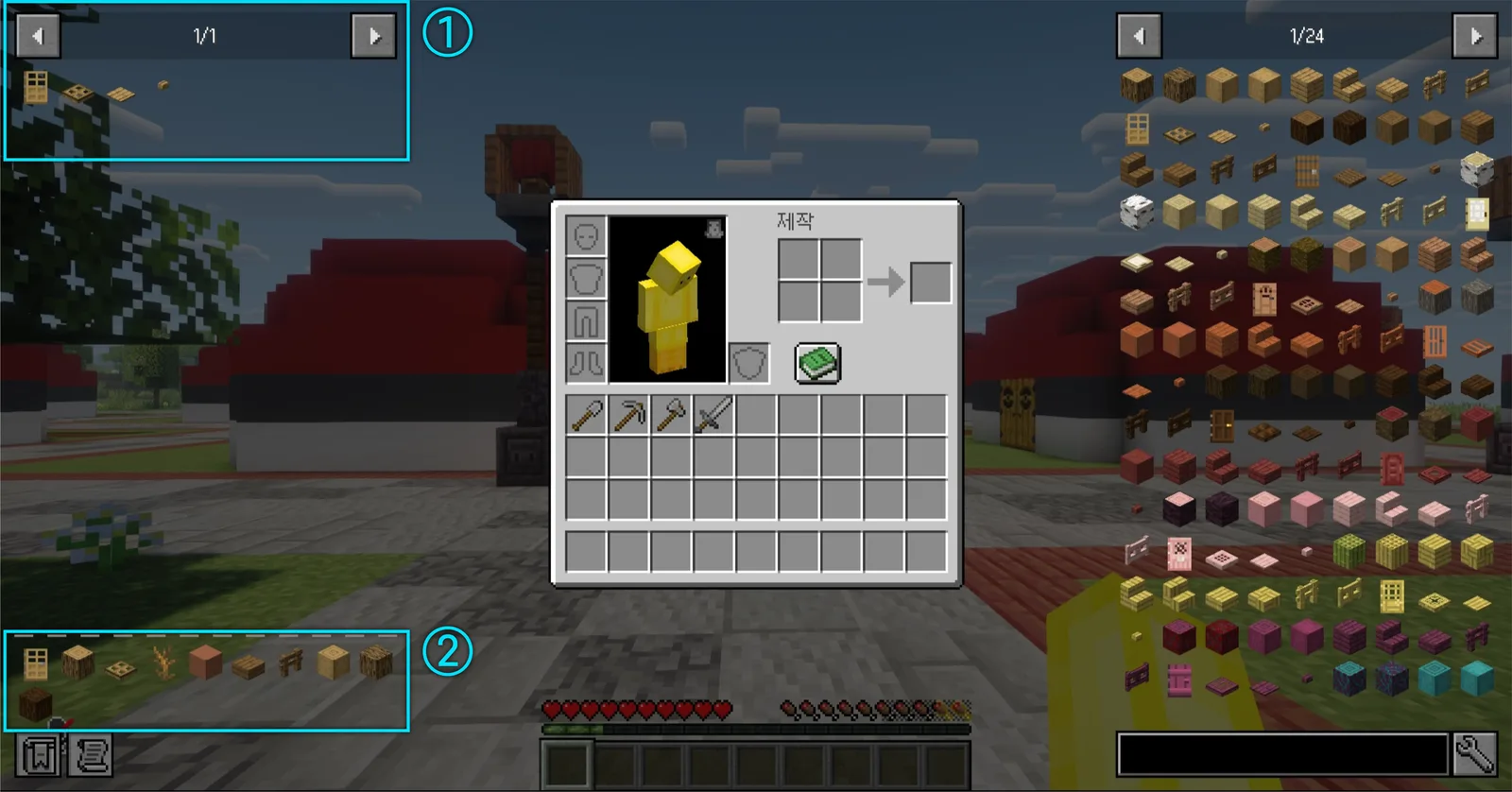
| 번호 | UI명 | 설명 |
|---|---|---|
| ① | 북마크 목록 | 북마크한 아이템이 있을 경우, 해당 아이템들을 표시하는 UI |
| ② | ‘최근 본 아이템 히스토리’ 목록 | 최근 제작법이나 사용처를 확인한 아이템을 표시하는 UI |
1.2. 기본 조작법
아이템 제작법 표시
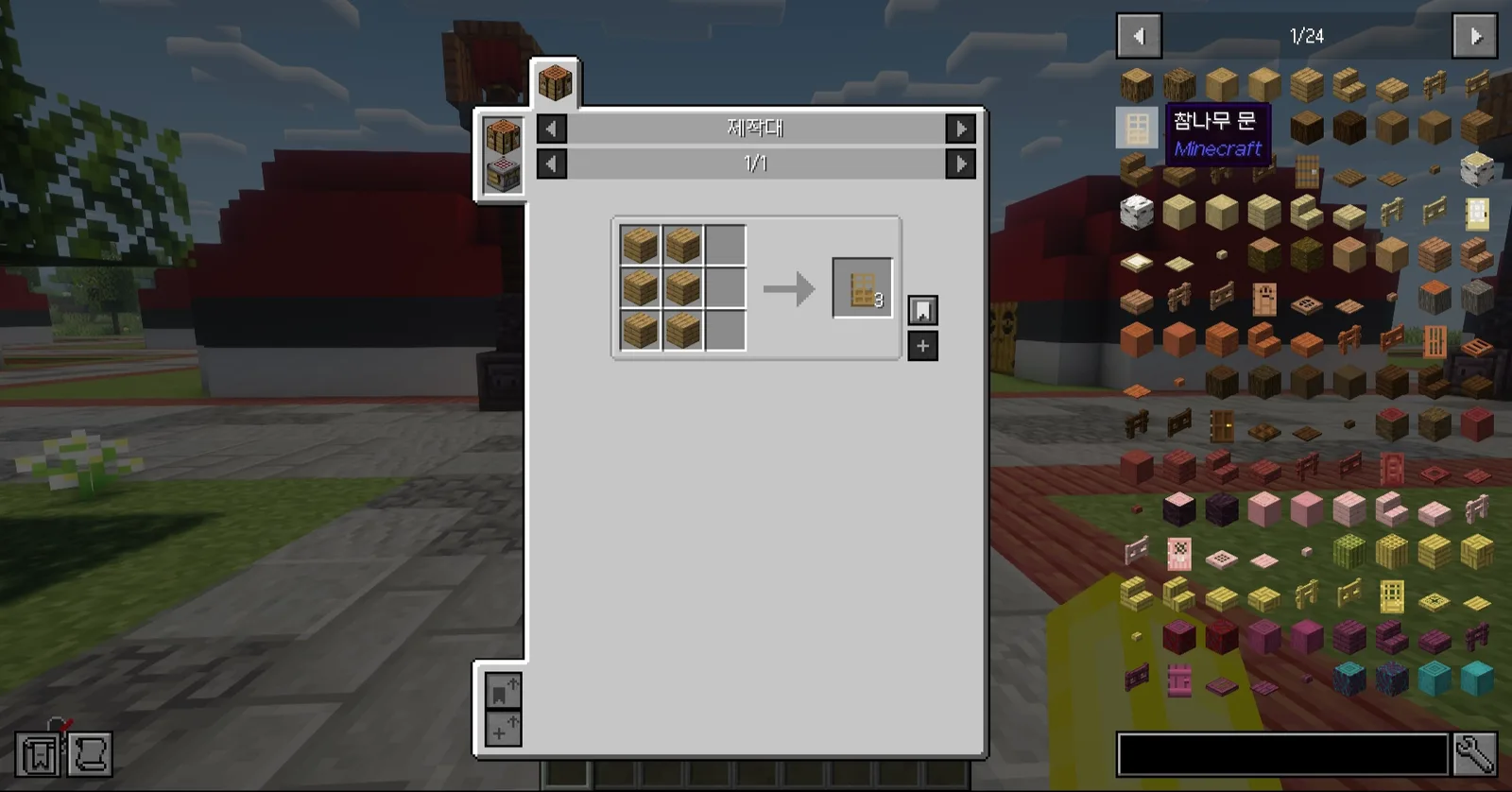
| 조작법 | 아이템 목록에서 원하는 아이템 위에 마우스 커서를 올린 뒤 R키 입력 또는 마우스 좌클릭 |
|---|
아이템 사용처 표시
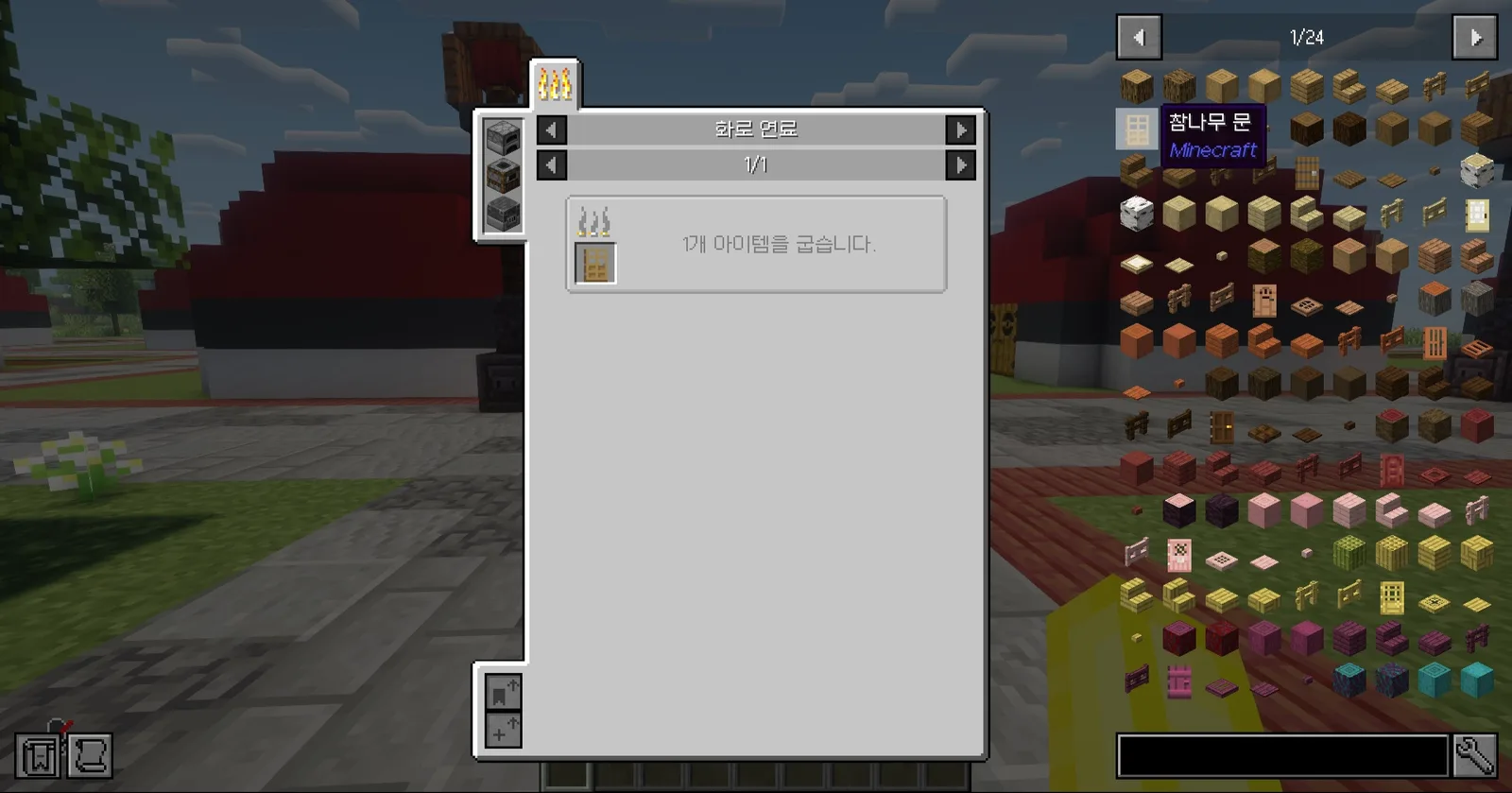
| 조작법 | 아이템 목록에서 원하는 아이템 위에 마우스 커서를 올린 뒤 U키 입력 또는 마우스 우클릭 |
|---|
아이템 검색
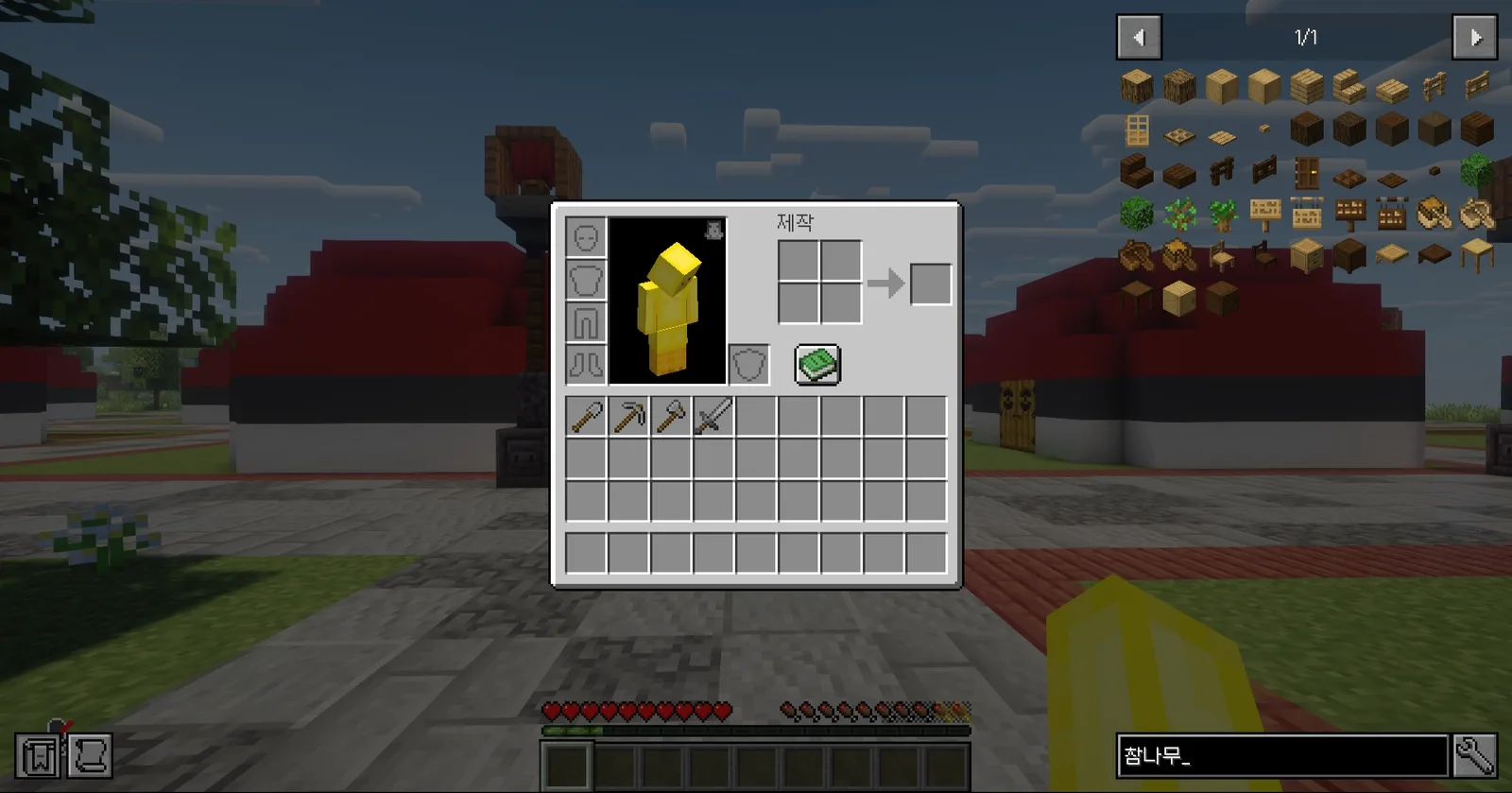
| 조작법 | 입력화면 우측 하단 검색창 클릭 후 검색어 입력 |
|---|
2. Jade 모드
여러 정보들을 함축적으로 보여주는 UI를 화면 상단에 추가해주는 모드입니다. 블록을 바라보기만 해도 해당 블록의 기본 정보나 내부의 상태를 파악할 수 있습니다.
2.1. 모드 UI 구성
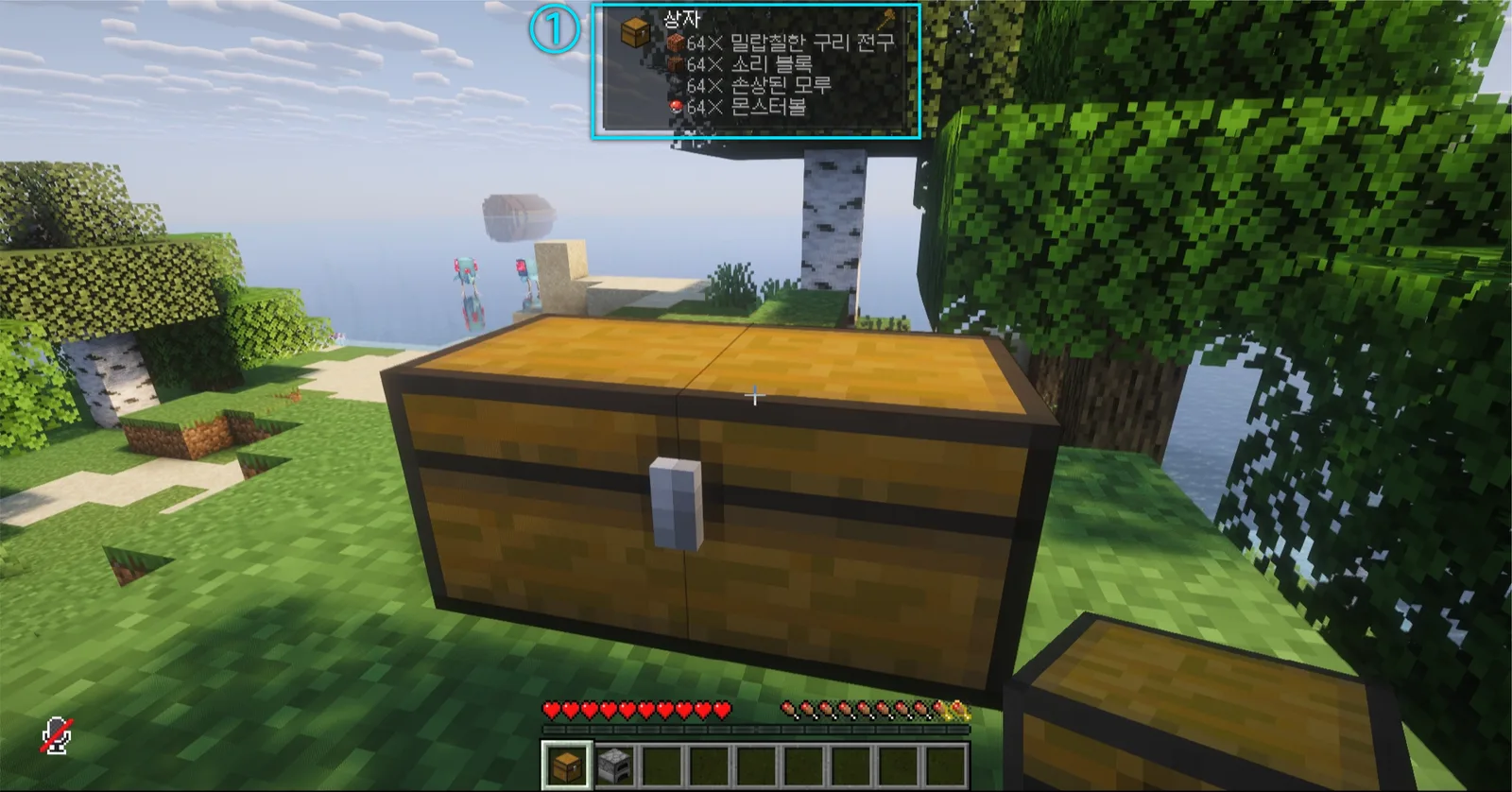
| 번호 | UI명 | 설명 |
|---|---|---|
| ① | 정보 표시 UI | • 화면 상단에 표시되는 블록 정보 표시 UI • 표시 정보 : 블록의 내구도, 내부 내용물 등 |
3. Zoom 모드
멀리 있는 것을 크게 확대해 볼 수 있는 모드입니다.
3.1. 기본 조작법
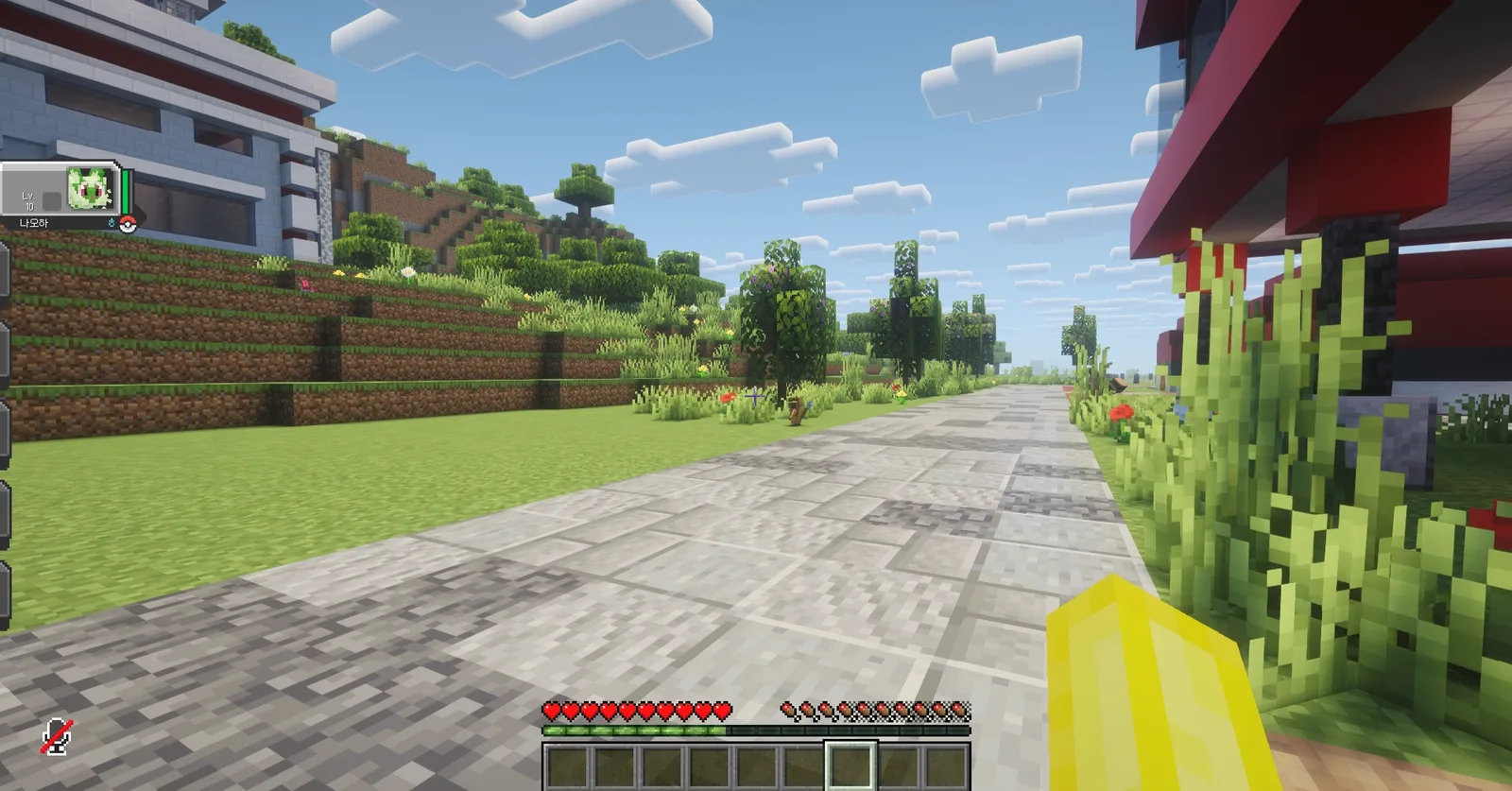
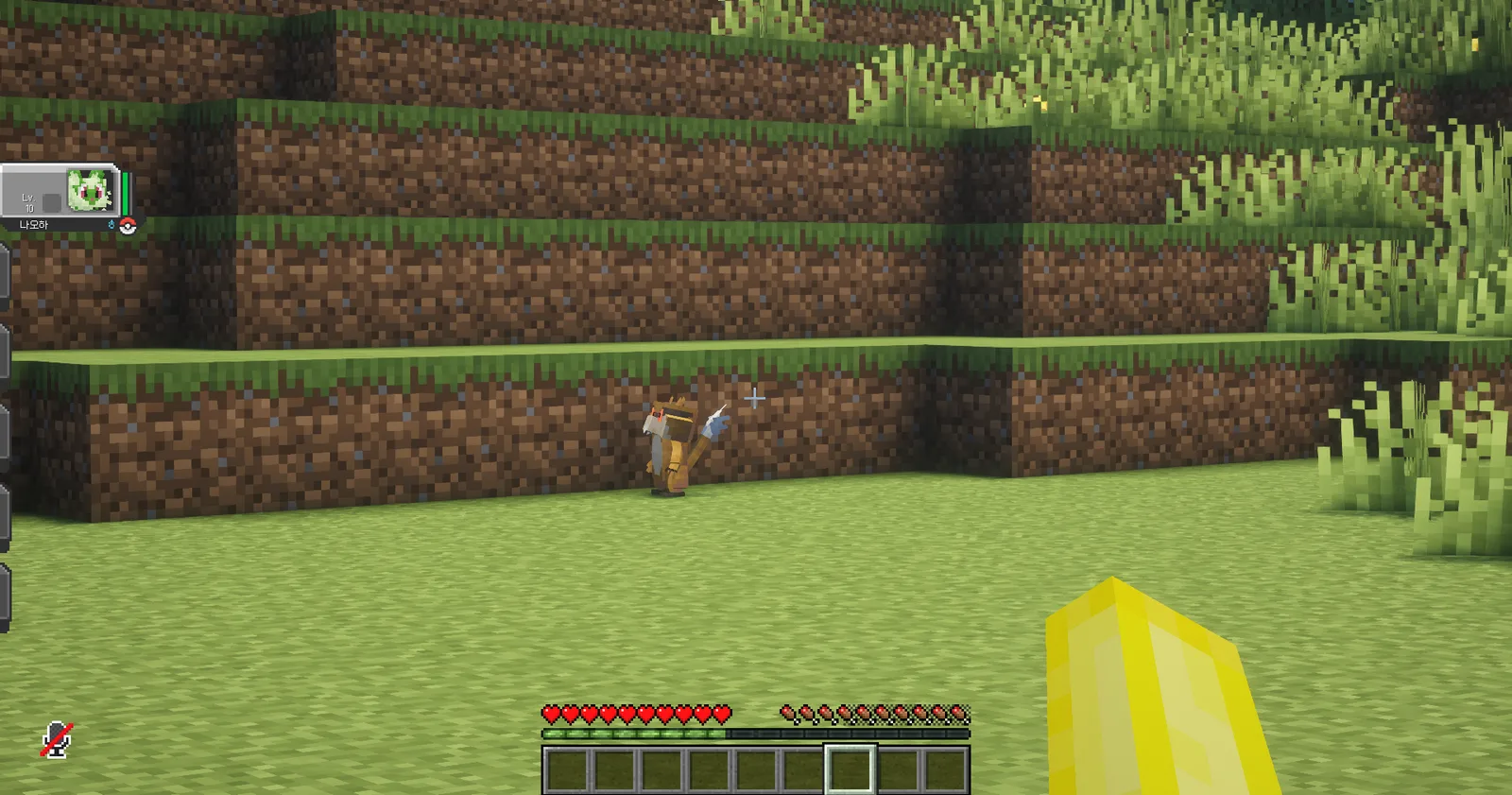
확대 전
서버에 접속한 후, Z키를 입력하여 아래와 같이 시점을 확대시킬 수 있습니다.
확대 후
4. 보이스챗 모드
마인크래프트 내에 음성 채팅 기능을 추가해 주는 모드입니다.
4.1. 모드 UI 구성
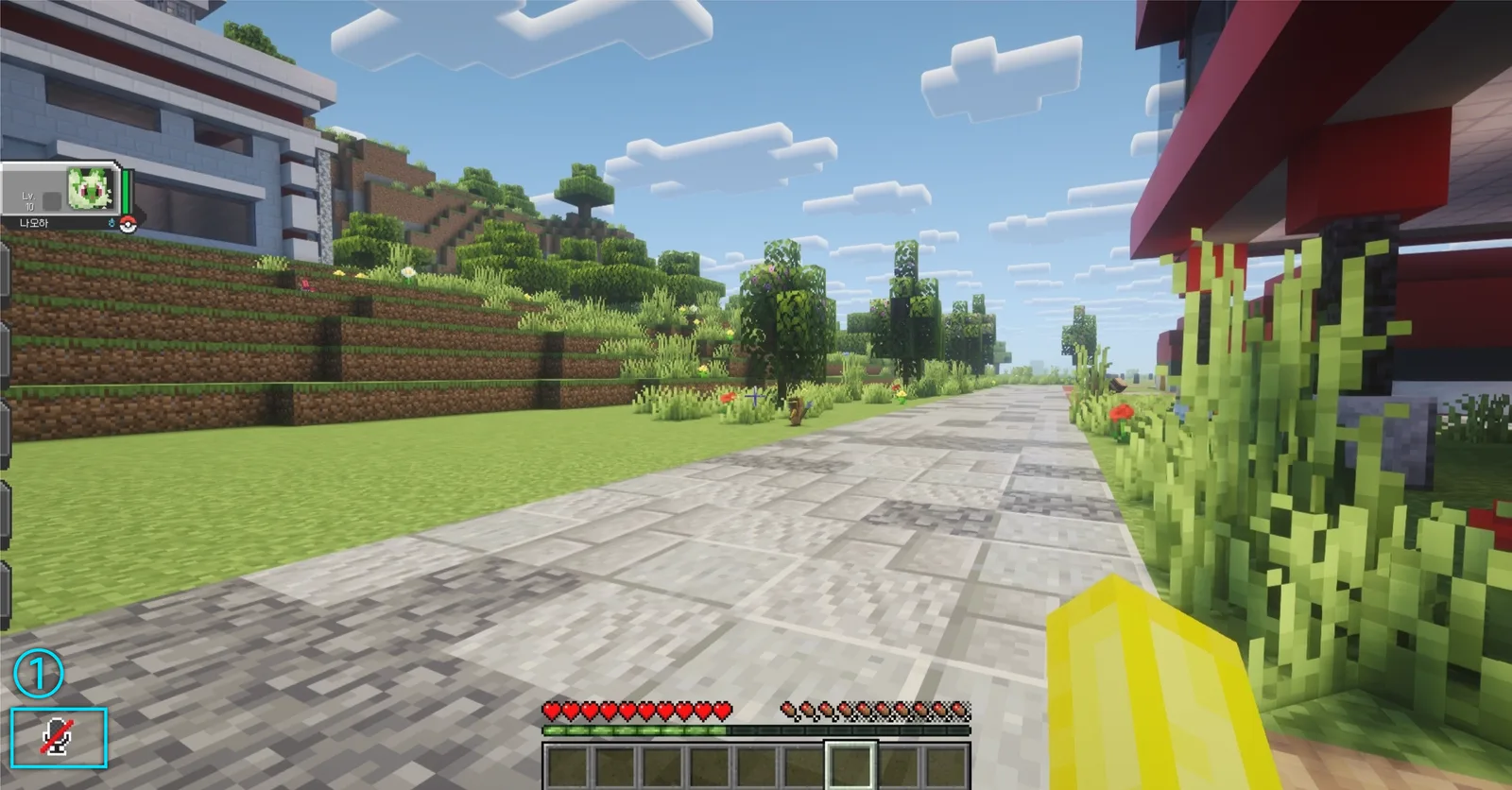
| 번호 | UI명 | 설명 |
|---|---|---|
| ① | 마이크/스피커 활성화 표시 아이콘 | • 현재의 마이크/스피커 활성화 여부를 표시하는 아이콘 • 화면 좌측 하단에 위치 |
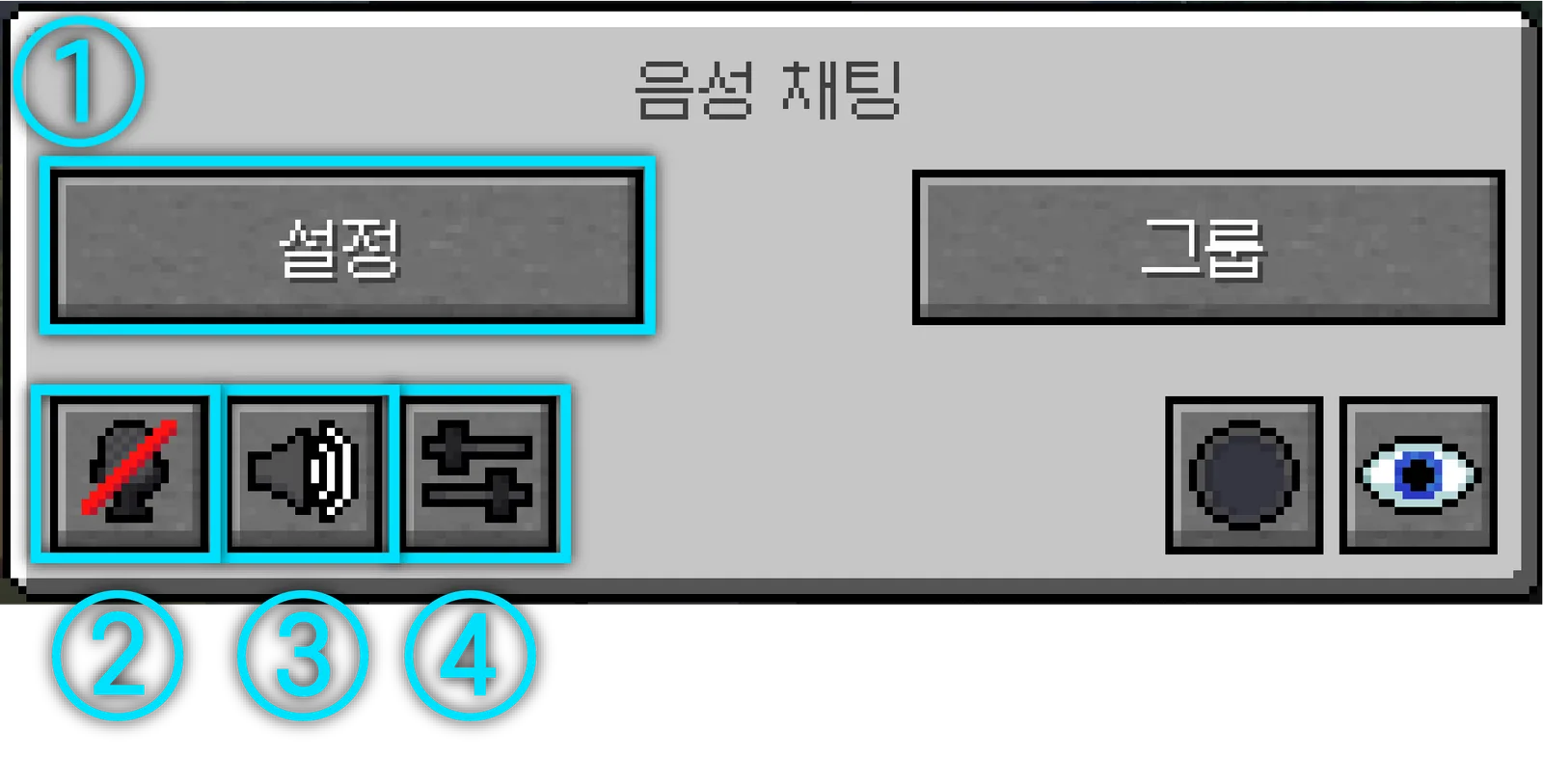
마이크 음소거

스피커 음소거
| 번호 | UI명 | 설명 |
|---|---|---|
| ① | 음성 채팅 설정 버튼 | • 클릭 시 본인 마이크 설정 및 연결 기기를 설정하는 메뉴, ‘음성 채팅 설정’ UI를 노출 |
| ② | 마이크 활성화/비활성화 버튼 | • 마이크 기능 활성화/비활성화 상태를 전환할 수 있는 버튼 |
| ③ | 스피커 활성화/비활성화 버튼 | • 스피커 기능 활성화/비활성화 상태를 전환할 수 있는 버튼 |
| ④ | 플레이어 볼륨 조절 버튼 | • 서버 내 타 플레이어들의 음성 채팅 볼륨을 조절하는 메뉴, ‘플레이어 볼륨 조절’ UI를 노출 |
4.2. 음성 채팅 설정 과정
설정 창 열기
V 키를 누르면 진입하는 음성 채팅 모드 메뉴
서버에 접속한 후, V키를 입력하여 위와 같이 음성 채팅 모드 메뉴로 진입합니다.
그 후 ‘① 음성 채팅 설정 버튼’을 눌러 음성 채팅 설정 창에 진입합니다
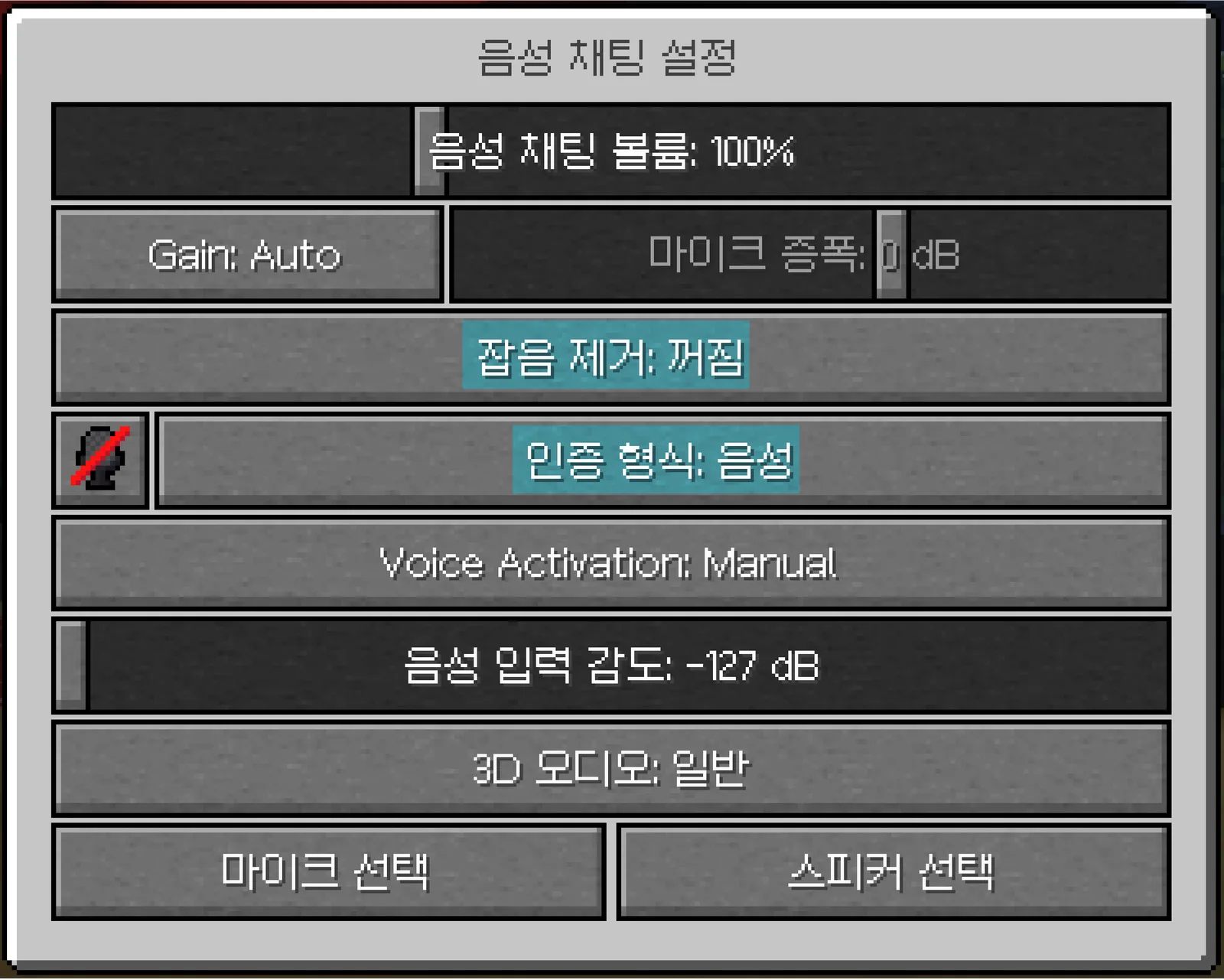
음성 채팅 설정 창
권장 설정 및 옵션 안내
| 잡음 제거 : 마이크 상태에 따라 자율적으로 설정 (DAW 음향 세팅이 되어 있으신 경우, 꺼짐으로 설정하는 것을 추천) |
|---|
| 인증 형식 : 음성 |
마이크 확인 및 감도 설정법
인증 형식 설정 좌측의 마이크 버튼을 클릭하면 본인의 목소리가 어떻게 들리는지 테스트 해볼 수 있습니다.
각자 입맛에 맞게 ‘마이크 증폭’ 혹은 ‘음성 입력 감도’ 를 조절해주세요.
장치 설정 확인
다른 사람의 소리가 들리지 않거나, 본인의 목소리가 남들에게 들리지 않는다면 마이크 선택, 스피커 선택이 올바른 장치로 설정 되어있는지 확인해주세요.
타 플레이어 음성 채팅 볼륨 조절법
V 키를 누르면 진입하는 음성 채팅 모드 메뉴
서버에 접속한 후, V키를 입력하여 위와 같이 음성 채팅 모드 메뉴로 진입합니다.
그 후 ‘④ 플레이어 볼륨 조절 버튼’을 눌러 플레이어 볼륨 조절 창에 진입합니다
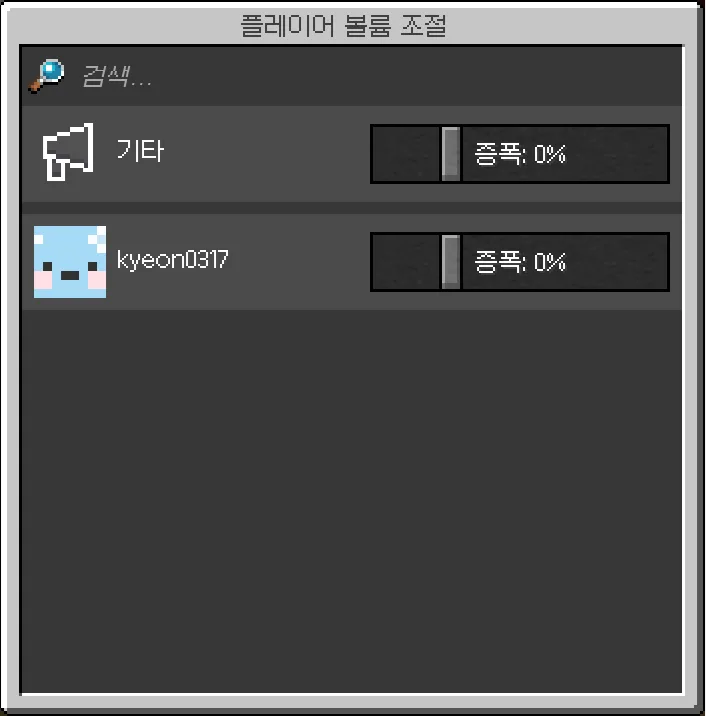
원하는 플레이어의 슬라이더 조절을 통해 해당 플레이어의 음성 채팅 볼륨을 조절할 수 있습니다.
마이크 음소거 확인
마이크 음소거
마인크래프트 화면 좌측 하단에서 위의 아이콘을 통해 마이크 음소거 상태를 확인할 수 있습니다. 위의 아이콘이 표시된다면 마이크 음소거 상태입니다.
V 키를 누르면 진입하는 음성 채팅 모드 메뉴
서버에 접속한 상태에서 V키를 입력하여 위와 같이 음성 채팅 모드 메뉴로 진입한 뒤,
‘② 마이크 활성화/비활성화 버튼’을 통해 마이크를 활성화 시켜 음소거를 해제하거나
M키를 입력하여 간단하게 해제할 수 있습니다.